kintone のプラグインは、ファイルを読み込んだだけでは動きません。「kintone に読み込む」「アプリに付ける」「アプリを更新する」の3つを済ませて、はじめて動きます。
自分で作ったプラグイン「期限の色付け」を、実際に入れたときの順に書きます。試したのは2026年10月、パソコンのブラウザです。
始める前に確かめること
- kintone のシステム管理の権限が要ります。 プラグインを読み込めるのは、システム管理者だけです。権限がないときは、会社の管理者に頼みます。
- プラグインが使えるコースか確かめます。 プラグインは、スタンダードコース以上で使えます。ライトコースでは使えません(サイボウズの公式の案内による。契約の中身は自分では試していません)。
- 入れるファイルは zip のまま使います。 開いて中身を取り出す必要はありません。
手順1 kintone にプラグインを読み込む
- 画面の右上の歯車の印を押し、「kintone システム管理」を選ぶ。
- 「プラグイン」を押す。
- 「読み込む」を押し、プラグインの zip ファイルを選ぶ。
- 「読み込んだプラグイン」の一覧に、名前が出れば成功。
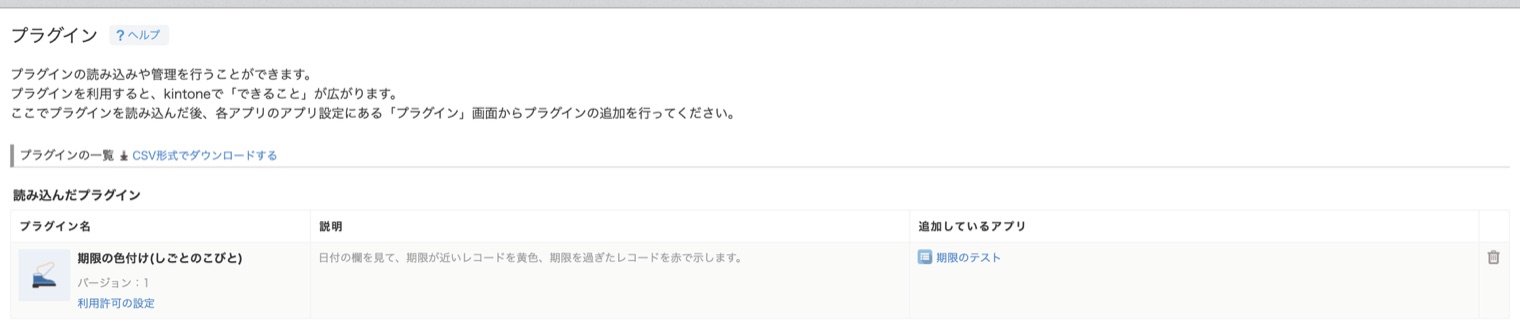
この時点では、まだどのアプリでも動いていません。kintone 全体に「使えるプラグイン」として登録しただけです。
手順2 アプリにプラグインを付ける
- 使いたいアプリを開く。
- 右上の歯車の印を押し、「設定」のタブを開く。
- 「プラグイン」を押し、「追加する」を押す。
- 使うプラグインに印を付け、「追加」を押す。
- 一覧に出たプラグインの、歯車の印を押す。
- プラグインごとの設定を入れ、保存する。
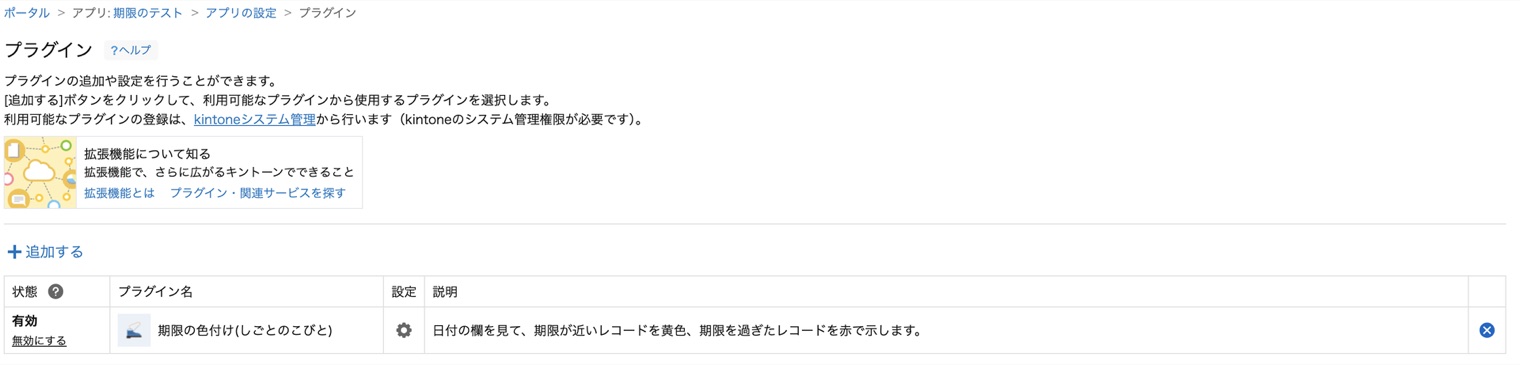
設定の中身は、プラグインによって違います。「期限の色付け」では、どの日付の欄を見るかと、何日前から色を付けるかを選びました。
手順3 「アプリを更新」を押す
設定を保存したあと、アプリの設定の画面で「アプリを更新」を押します。 これを押すまで、プラグインは動きません。
設定を保存すると終わった気になりますが、そのまま一覧の画面に戻っても、何も変わりません。プラグインを入れて「動かない」となるとき、まず疑う所です。
kintone では、アプリの設定を変えたあと、「アプリを更新」を押してはじめて、変更が使う人の画面に出ます。プラグインも同じ扱いです。
うまくいかないとき
| 起きたこと | 確かめること |
|---|---|
| 入れたのに何も変わらない | 手順3の「アプリを更新」を押したか |
| 「読み込む」で失敗する | 選んだのが zip ファイルか。中身を取り出したフォルダを選んでいないか |
| 「プラグイン」の項目が出ない | システム管理の権限があるか。プラグインが使えるコースか |
| 設定の画面で、選べる欄が出ない | プラグインが必要とする種類の欄(日付など)が、アプリにあるか |
| スマートフォンで動かない | プラグインがスマートフォンに対応しているか。対応は、プラグインごとに違う |
この表は、起きそうなことを先に並べたものです。自分で試したときは、どれも起きませんでした。
かかった時間
試すためのアプリを作り、プラグインを入れ、色が付くのを確かめるまで、合わせて40分ほどでした。プラグインを入れる作業だけの時間は、計っていません。
試したプラグイン
この記事で使った「期限の色付け」は、note の記事で、無料で配っています。期限が近いレコードを黄色、過ぎたレコードを赤で示します。入れ方を試す練習にも使えます。

しごとのこびと
プログラムを書けない会社員です。AI に手伝ってもらいながら、仕事の手間を減らす小さな道具を作っています。作った物は note で配っています。